Neste tutorial, vamos aprender como utilizar o RadioBOSS para se conectar ao Streaming e iniciar sua transmissão ao vivo.
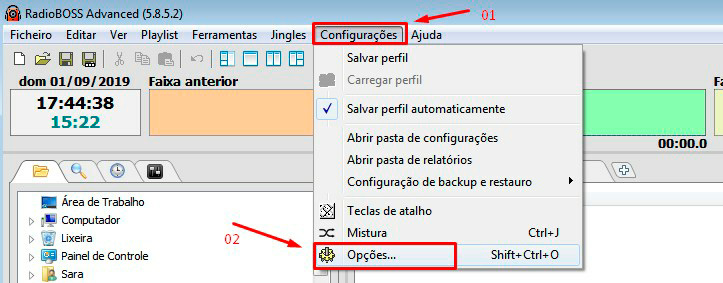
1 – Abra o RadioBoss em seu computador e no menu superior, clique em Configurações (01) e em seguida em Opções (02);
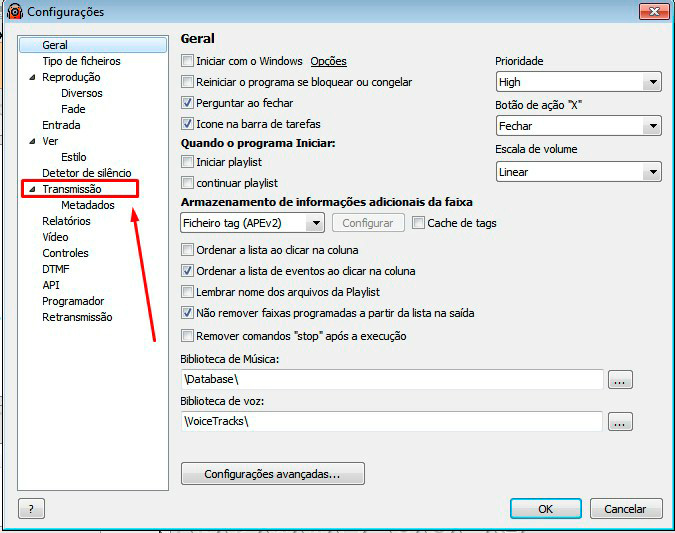
2 – Uma nova janela será aberta, localize no canto esquerdo a opção Transmissão;
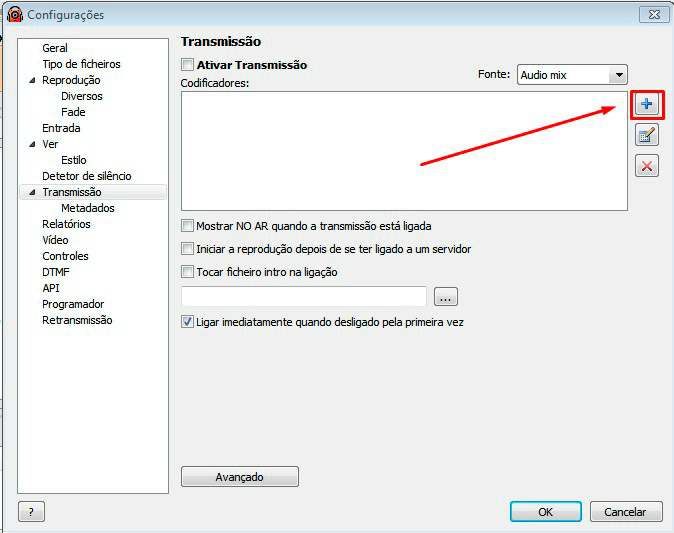
3 - Em seguida, clique no ícone de "+" conforme exibido na imagem abaixo:
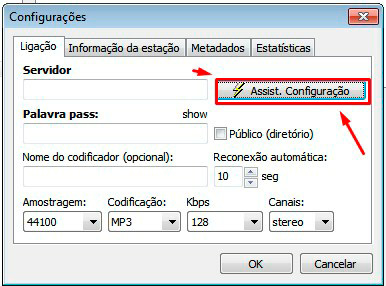
4 – Na nova janela que foi aberta, clique na opção Assist. de Configuração;
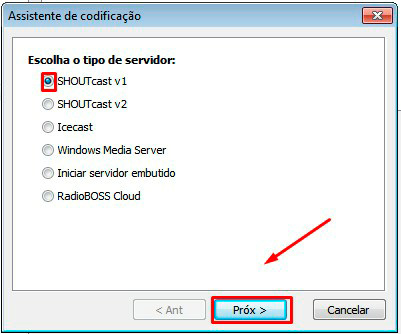
5 – Marque a opção SHOUTcast v1 e clique em Próximo;
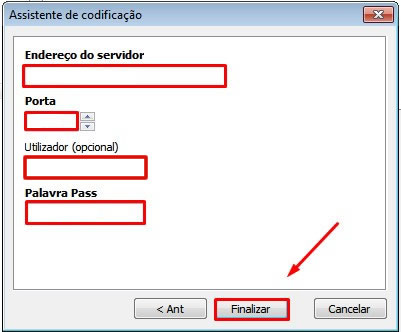
6 – Agora preencha os campos com os seguintes dados:
- Endereço do Servidor: Este endereço pode ser localizado tanto no e-mail de boas vindas quanto na página inicial do seu streaming.
- Porta: Insira a porta de conexão do DJ criado.
- Usuário (opcional): Insira o usuário de acesso do DJ criado.
- Senha: Insira a senha de acesso do DJ criado.
E em seguida clique em Finalizar;
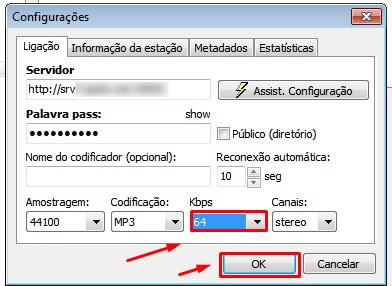
7 – Verifique se todas as informações foram preenchidas corretamente (inclusive a taxa de transmissão que o seu plano suporta) e clique em OK;
8 – Agora marque as quatro opções conforme na imagem abaixo e, em seguida, clique em OK.
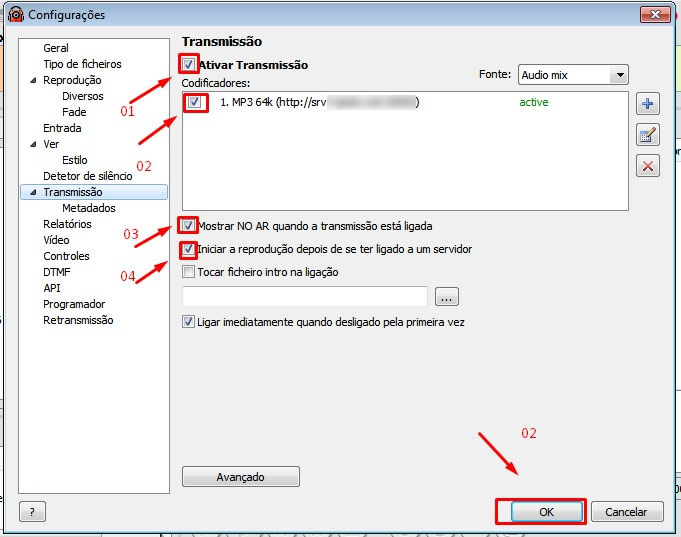
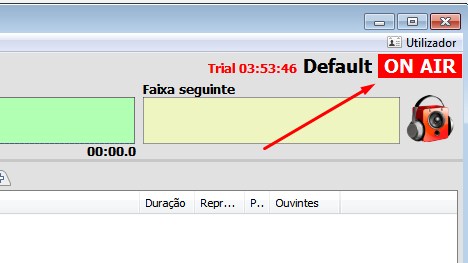
9 – E pronto! Agora você irá ver a escrita ON AIR no RadioBOSS, indicando que sua transmissão ao vivo está funcionando corretamente.